Tous ensemble pour un avenir meilleur

Tous ensemble pour un avenir meilleur

mardi 3 mai 2016

HTTP, MySQL et PHP


                                                                   HTTP
HTTP est un logiciel appelé serveur web développé par le world wide web et qui a pour objectif de fournir des requêtes tout en respectant le protocole de communication client-serveur.
Comme exemple de serveur http, nous pouvons citer :
Ø  Apache HTTP Server de la Apache Software Foundation. Il est le plus utilisé.
Ø  Internet Information Services (IIS) : qui appartient à Microsoft.


                                                                 MySQL
MySQL est un système de gestion de base de données permettant le stockage, l’organisation et la structuration de données. C’est un logiciel libre open source fonctionnant sur toutes les plateformes à savoir LINUX, UNIX et WINDOWS.

                                                      PHP
PHP est l’acronyme de Php Hypertext Preprocessor est un langage script et open source spécialement conçu pour le développement d’applications web. Cependant, les codes sont utilisés sur des serveurs, permettant de générer un code HTML, puis ils sont acheminés vers les clients. En outre, les clients n’ont pas la possibilité d’accéder au code qui a produit le résultat ; ils ne reçoivent que le résultat du script.


vendredi 29 avril 2016

GENERALITES SUR LES RESEAUX


Un réseau peut être défini comme un ensemble d’éléments interconnectés rendant un service particulier. Cependant, les réseaux les plus connus sont les réseaux informatiques et les réseaux de télécommunications.

Les réseaux informatiques

Ils constituent un ensemble d’éléments interconnectés permettant des échanges d’informations. Les éléments qui composent les réseaux informatiques sont des ordinateurs, des serveurs, des imprimantes, des routeurs, des commutateurs, des concentrateurs et de câbles. Via ce type de réseau, on a la possibilité de communiquer entre utilisateur, d’accéder des bases de données et même d’effectuer des partages de fichiers ; entre autres, on peut parler de réseau de données. Par ailleurs, nous pouvons aussi avoir le réseau de voix. Il utilise le réseau téléphonique commute (RTC).

Les réseaux de télécommunications

Un réseau de télécommunication est un ensemble d’éléments interconnectés et permettant la communication à distance et à temps réel. Cependant, on distingue 2 architectures du réseau télécom :
L’Architecture Spatial : c’est la disposition des éléments dans l’espace.
L’Architecture Logique : c’est la manière dont les données circulent dans le réseau.

En architecture des réseaux et télécoms, quand on parle de communication, on sous-entend le transfert d’information d’une source vers un destinataire à travers un support de transmission appelé canal. Le canal peut être une fibre optique, une paire coaxiale ou une paire torsadée.

LE RESEAU AD HOC

Un réseau AD HOC est un réseau sans fil qui permet de relier les ordinateurs et les périphériques les uns aux autres. Il est généralement utiliser pour partager temporairement des données ou la connexion internet à d’autres ordinateurs dans un rayon limité (environ 10m). Certaines entreprises l’utilisent dans des cadres de réunions ou séminaires. En outre, il peut être très utile parfois.


CONFIGURER UN RESEAU AD HOC

Il faut d’abords commencer par ouvrir le centre de réseau et partage. Puis cliquer sur configurer une nouvelle connexion ou un nouveau réseau. Ensuite cliquer sur configurer un nouveau réseau ad hoc, cliquer sur suivant puis suivez les instructions.
Donc, il faudra que vous définissiez le nom du réseau et par suite donner le mot de passe. Cependant, utiliser un mot de passe fort pour plus de sécurité

Exemple :


Par ailleurs, il y a certaines conditions à respecter. Si les ordinateurs qui souhaitent se connecter au réseau ad hoc sont joints à un domaine, chaque personne utilisant ce réseau doit avoir un compte utilisateur sur l’ordinateur qui a partagé le réseau ad hoc pour qu’il accède aux documents partagés qui sont sur cet ordinateur. Cependant, si les ordinateurs ne sont associés à aucun domaine et que vous vouliez que d’autres personnes puissent avoir accès aux documents partagés, il va falloir que vous activiez le partage protégé par mot de passe qui se trouve au niveau de Paramètres de partage avancés.
Il faut ensuite dérouler jusqu'à ce niveau :


Puis vérifier si le partage protégé par mot de passe est bien activé.


PARTAGE DE DONNEES

Pour activer le partage de données dans votre réseau qui aller au niveau de Paramètres de partage avancés puis activer le partage des fichiers et imprimantes. N’oubliez pas d’enregistrer les modifications.


ATTENTION!!!
Un réseau ad hoc est automatiquement supprimer lorsque tous les utilisateurs sont déconnectés ou que la personne qui a créé le réseau se soit elle-même déconnecté.
En définitive, le partage de connexion à internet sera désactivé si vous vous déconnecter du réseau ad hoc.

TRUCS ET ASTUCES

L’HISTORIQUE DES PAGES CONSULTEES

Vous pouvez bel et bien supprimer l’historique au niveau de votre navigateur mais cependant il restera toujours des traces que l’on peut visionner au niveau de la ligne de commande cmd.
Pour afficher l’historique, vous irez au niveau de la ligne de commande puis tapez :

ipconfig /displaydns

Cela permet d’afficher les sites auxquels vous vous êtes connectés en donnant leurs domaines et leurs adresses IP.
Pour l’effacer, taper la commande :

ipconfig /flushdns

NETTOYER VOTRE ORDINATEUR

            Vous pouvez accroitre la vitesse de votre ordinateur et libérer l’espace de votre disque dur en diminuant les fichiers inutiles. Allez dans Windows, puis system32 (si vous avez un système d’exploitation à system32) ou system64 (si vous avez un système d’exploitation à system64)  ensuite rechercher et cliquer sur cleanmgr. Le nettoyage va commencer. Vous devrez patienter pendant quelques instants avant de pouvoir choisir les fichiers à supprimer.

            Cependant, vous pouvez appuyer simultanément sur les touches Windows et R puis taper cleanmgr.

NOTIONS DE PROTOCOLES


Un terme que l’on entend très souvent en réseau informatique est le terme Protocole. C’est une règle très stricte de communication. Il est très important. Par exemple, lorsque deux personnes veulent communiquer au téléphone, il y a un pré-requis ; d’abord quand l’émetteur appelle, le récepteur doit décrocher et dire allo!!! idem pour l’émetteur. Cela permet de confirmer que la liaison est bien établie. En ce moment, on parle de protocole. En outre, c’est une méthode qui permet la communication entre des processus.
Ex de protocoles :
IP (Internet Protocol) : Une machine doit avoir une adresse IP s’il veut respecter le protocole IP. Une adresse IP identifie de manière unique une machine sur le réseau.


HTTP (HyperText Tranfer Protocol) : c’est l’un des protocoles le plus connus sur le net. Il permet de localiser une ressource sur internet et de trouver un moyen d’y accéder. Cependant, il permet le transfert de fichiers au format HTML localisés grâce aux URL qui sont des chaines de caractères se trouvant entre le navigateur et le serveur web.

jeudi 28 avril 2016

LA SECURITE DU SYSTEME D’INFORMATION


Le système d’information peut être défini comme un ensemble de ressources qui a pour rôle de rassembler, de stocker, de traiter et de partager des informations. Sa sécurité a pour objectif général l’assurance de la continuité des activités d’une entreprise en prenant en compte les 2 notions suivantes :
 La SURETE : qui est capacité du système à lutter contre des problèmes accidentels et naturels à savoir des inondations, des incendies et des tremblements de terre.
La SECURITE : la capacité du système à lutter contre des actions humaines malveillantes.
La sécurité du système d’information vise à garantir 5 objectifs suivantes :
 La confidentialité : vise à garantir que seul les personnes autorisées aient accès aux ressources d’échanges.
L’intégrité : garantie que les données n’ont pas été modifié au cours de la transaction à savoir que les données reçues sont bien celles que l’on croit être.
L’authentification : garanti l’identité des entités communicantes.
La disponibilité : garantie que les ressources matérielles et logicielles sont disponibles pour les personnes autorisées quand elles en ont besoin.
La non répudiation : garantie qu’une transaction ne peut être niée.

               Les risques que nous pouvons rencontrer en manipulant des données d’un système d’information sont multiples. En outre, ils peuvent nuire à l’image d’une entreprise notamment par la divulgation d’informations erronées ou confidentielles, par la maladresse, la malveillance, l’espionnage, etc.

Les programmes malveillants que nous pouvons rencontrer sont les suivants :
Virus : c’est programme malveillant destiné à endommager un système.
Ver : encore appelé « Worm » en anglais, le ver est un programme autonome capable de se dupliquer d’ordinateur à ordinateur sans intervention humaine.
Cheval de Troie : c’est un traitement frauduleux sous couvert d’un programme autorisé.
Spywares : ceux sont des logiciels espions qui ont pour rôles de collecter des informations se trouvant dans l’ordinateur d’un utilisateur sans son autorisation.
Malwares : ils englobent les virus, les vers, les chevaux de Troie et les spywares.
Spoofing : consiste au trucage d’information ; en quelque sorte, on peut se faire passer pour un autre.
Backdoor : on parle de porte dérobée car il permet l’ouverture d’un accès réseau frauduleux sur le système informatique.
Keylogger : c’est un programme invisible installé sur le poste d’un utilisateur et chargé a son insu d’enregistrer ses frappes au clavier. Cela peut lui permettre d’obtenir ses mots de passe.
Rootkit : ensemble de logiciels permettant d’obtenir des droits d’administrateurs sur une machine. Il peut ainsi modifier le fonctionnement d’un système d’exploitation.
Spam : c’est un courriel électronique non sollicitée.
Phishing : c’est de l’hameçonnage. C’est un courriel électronique dont l’expéditeur se fait passer pour une association ou un organisme demandant ainsi à l’utilisateur de lui fournir ses informations.

         
          Face à ces menaces, il est indispensable de remédier à la redondance matériels, de disperser les sites et d’effectuer des contrôles réguliers.

jeudi 3 mars 2016

BUREAU A DISTANCE SOUS WINDOWS

BUREAU A DISTANCE SOUS WINDOWS

Le bureau à distance permettre de relier des ordinateurs entre eux afin qu’ils puissent échanger des données. Cela est possible grâce à l’adressage IP. Cependant, le partage de données peut se faire en réseau interne ou via internet (si les machines sont distantes).

CONFIGURATION DU BUREAU A DISTANCE EN RESEAU INTERNE

On va faire un bureau à distance entre 2 ordinateurs. Pour cette configuration, on peut partager la connexion via un Smartphone ou utiliser le wifi pour avoir des adresses IP.
Remarque : En réseau interne, les ordinateurs n’ont pas besoin d’utilisés la connexion internet pour pouvoir communiquer. De ce fait, le partage de données mobiles n’est pas nécessaire. Cependant, vous pouvez utiliser la connexion wifi. En d’autres termes, le principe est d’attribuer aux ordinateurs des adresses IP afin qu’ils puissent communiquer.

ETAPE 1

Il faut d’abords que les deux machines obtiennent des adresses IP.

Vous irez au niveau de centre réseau et partage puis connexion réseau sans fil (ou local).
Cliquer ensuite sur propriétés puis double cliquer sur IPV4.

Vérifier pour les ordinateurs qu’ils sont bien au niveau de :
Enregistrer si vous avez eu à faire des modifications.

ETAPE 2

Obtenir l’adresse IP de chaque ordinateur qui est identifiable de façon unique dans un réseau.
Allez au niveau de la ligne de commande (cmd).
RACCOURCI : Appuyer simultanément sur les touches WINDOWS et R puis tapez cmd ensuite entrer.
Taper la commande ipconfig. A partir de là, vous allez obtenir l’adresse IP que la connexion au wifi ou au partage de connexion vous a attribué. Dans mon cas, j’aurai :
adresse ipv4........:192.168.1.47

Cela est valable pour les 2 ordinateurs afin d’obtenir l’adresse IP de chaque ordinateur.

ETAPE 3

Vous irez au niveau de propriété système de l’ordinateur (WINDOWS ET R puis sysdm.cpl)àUtilisation à distance puis cocher Autoriser les connexions des ordinateurs utilisant n’importe quelle version du bureau à distance. Enregistrer.

                                                             ETAPE 4

Au niveau de cet étape, nous allons autoriser le bureau a distance via le pare-feu des ordinateurs. Donc vous irez au niveau de autoriser un programme via le pare-feu Windows.
Modifier le paramètre puis cocher Bureau à distance.

ETAPE 5

C’est la phase test. A présent, essayer de voir si les ordinateurs communiquent entre eux. Pour que cela puisse se faire, il faut taper au niveau de la ligne de commande (cmd), la commande  ping suivi de l’adresse IP de l’autre ordinateur avec lequel on souhait partager des données. Par exemple, si vous êtes sur l’ordinateur A, taper ping puis  l’adresse IP de l’ordinateur B.

ping 192.168.1.47

Si le ping, passe vous aurez normalement 4 réponses et vers la fin vous aurez :

Si, ça ne passe pas, vous aurez :

impossible de joindre l’hôte de destination

Donc, essayez de revoir votre configuration depuis le début puis réessayez.
  
                                                                       ETAPE 6

Activez le partage de données sur les deux ordinateurs. Vous irez au centre réseau et partage puis allez à modifier les paramètres de partages avancés.  Ensuite, activer le partage de fichiers et d’imprimantes.

ETAPE 7

Utiliser le programme qui s’il s’intitule connexion bureau à distance.
Par exemple, si vous êtes sur l’ordinateur A, taper l’adresse IP de l’ordinateur B.

Ensuite entrez le nom d’utilisateur de l’ordinateur B et son mot de passe.

ETAPE 8

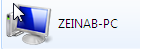
En haut, au centre de l’écran, vous avez l’adresse de l’ordinateur B qui s’afficher comme suit :

A présent, nous avons sommes connectes à l’ordinateur B. Vous pouvez maintenant partager des données à savoir des documents des films, des sons, etc.
NB : Au moment ou l’ordinateur A partage de données, l’ordinateur B est en veille.

                                             ETAPE 9

 Vous pouvez partager des données sans avoir recourt à la connexion bureau à distance.
Exemple : Quand je suis au niveau de l’ordinateur A, après avoir activé le partage de fichiers et "pinger" les 2 machines, je peux à présent allez à réseau.

L’ordinateur B devrez s’afficher à ce niveau, dans mon cas c’est Zeinab.
Il faut double cliquer sur Zeinab (l’ordinateur B) puis sur Users ensuite sur public. A ce niveau, vous pouvez copier, coller, modifier et même supprimer les données de l’ordinateur B.